- Your cart is empty
- Continue Shopping


How to Unbind EZVIZ Camera – EZVIZ Camera Setup ও Unbind করার সহজ নিয়ম
-
 By
CCTV Camera Shop
By
CCTV Camera Shop - Posted on
- Tutorials

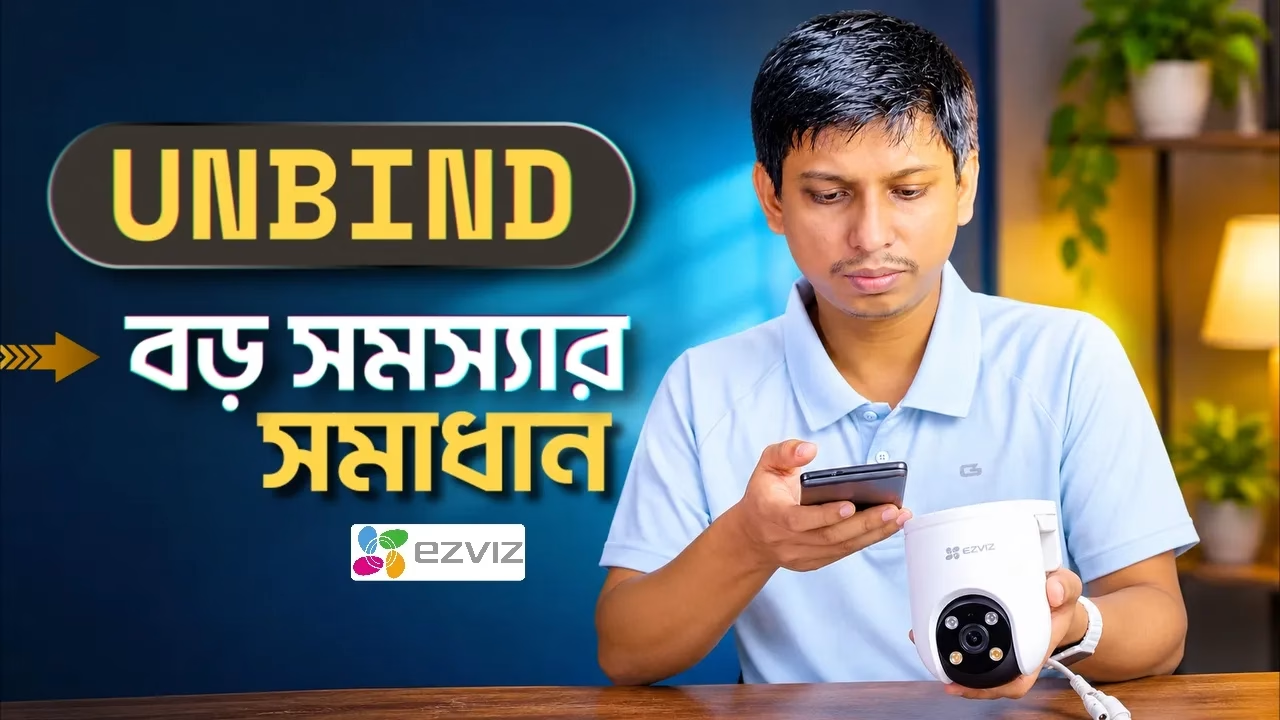
নতুন বা ব্যবহৃত EZVIZ Camera সেটআপ করার সময় অনেকেই একটি পরিচিত সমস্যার সম্মুখীন হন—Camera Add করতে গেলে দেখা যায় এটি আগে থেকেই অন্য একটি EZVIZ Account বা ID-এর সঙ্গে Bind করা আছে। ফলে নতুন Account-এ Camera Add করা যায় না।
এই পরিস্থিতিতে কীভাবে EZVIZ Camera Unbind করবেন? এই গাইডে আমরা ধাপে ধাপে দেখাবো Camera Reset করা থেকে শুরু করে EZVIZ App-এর “Apply for Unbind” অপশন ব্যবহার করা পর্যন্ত পুরো প্রক্রিয়া।
আপনি যদি how to unbind EZVIZ camera, EZVIZ camera setup অথবা প্রয়োজনীয় EZVIZ camera settings জানতে চান, তাহলে নিচের ধাপগুলো অনুসরণ করুন।
EZVIZ Camera Unbind কী?
একটি EZVIZ Camera যখন কোনো EZVIZ Account-এ প্রথমবার Add করা হয়, তখন Camera-টি সেই Account-এর সঙ্গে Bind হয়ে যায়।
পরবর্তীতে অন্য Account-এ একই Camera Add করতে গেলে আগের Account-এর binding থাকার কারণে Camera Add করা সম্ভব নাও হতে পারে।
EZVIZ Camera Unbind হলো Camera-টির আগের Account-এর সঙ্গে থাকা binding সরানোর প্রক্রিয়া, যাতে প্রয়োজন অনুযায়ী Camera আবার সঠিক Account-এ Add করা যায়।
ছোট উদাহরণ:
ধরুন, আপনার পরিবারের একজন সদস্য তার EZVIZ Account দিয়ে Camera Setup করেছিলেন। এখন আপনি Camera-টি নিজের Account-এ Add করতে চান। Camera যদি আগের Account-এর সঙ্গে Bind থাকে, তাহলে আগে Unbind করার প্রয়োজন হতে পারে।
How to Unbind EZVIZ Camera – ধাপে ধাপে নিয়ম
EZVIZ Camera Unbind করার জন্য নিচের ধাপগুলো ধারাবাহিকভাবে অনুসরণ করুন।
Step 1: EZVIZ Camera Reset করুন
প্রথমে Camera চালু অবস্থায় এর Reset Button খুঁজে বের করুন।
Reset Button সাধারণত Camera-এর নিচে, পাশে অথবা MicroSD Card Slot-এর কাছাকাছি থাকতে পারে। Model অনুযায়ী এর অবস্থান ভিন্ন হতে পারে।
Reset Button প্রায় ১০–১৫ সেকেন্ড চেপে ধরে রাখুন। Camera reset indication দিলে button ছেড়ে দিন।
কেন Reset করবেন?
Reset করলে Camera-এর পুরোনো network এবং configuration settings reset হয়ে নতুন setup-এর জন্য প্রস্তুত হতে পারে।
ছোট উদাহরণ:
Camera আগে অন্য বাসার Wi-Fi-তে connected ছিল। Reset করার পর পুরোনো Wi-Fi configuration মুছে গিয়ে Camera নতুন network setup-এর জন্য প্রস্তুত হবে।
গুরুত্বপূর্ণ: শুধু Camera Reset করলেই আগের EZVIZ Account থেকে Camera অবশ্যই Unbind হয়ে যাবে—এমন নয়। Account binding সরানোর জন্য পরবর্তী Unbind process-টিও প্রয়োজন হতে পারে।
Step 2: Camera Power Off করে কমপক্ষে ৫ মিনিট অপেক্ষা করুন
Camera Reset করার পর এর Power Cable খুলে দিন।
Camera-টি অন্তত ৫ মিনিট সম্পূর্ণ Power Off অবস্থায় রাখুন।
এই ধাপটি বাদ না দিয়ে পুরো সময় অপেক্ষা করার পর Camera আবার Power On করুন।
ছোট উদাহরণ:
আপনি দুপুর ২:০০টায় Camera Reset করেছেন। এরপর Power Cable খুলে রাখলে অন্তত ২:০৫ পর্যন্ত অপেক্ষা করুন। তারপর Camera আবার চালু করে পরবর্তী ধাপে যান।
Step 3: EZVIZ App খুলে Camera-এর QR Code Scan করুন
Camera আবার চালু হওয়ার পর আপনার Smartphone-এ EZVIZ App খুলুন।
তারপর:
EZVIZ App → Add Device → Scan QR Code
Camera-এর body বা label-এ থাকা QR Code Scan করুন।
Camera যদি অন্য Account-এর সঙ্গে Bind থাকে এবং আপনার ক্ষেত্রে Unbind আবেদন করার সুবিধা available থাকে, তাহলে App-এ “Apply for Unbind” option দেখতে পাবেন।
সেখানে Tap/Click করুন।
ছোট উদাহরণ:
QR Code Scan করার পর Camera সরাসরি Add না হয়ে App জানালো যে Device অন্য Account-এর সঙ্গে যুক্ত আছে। একই Screen-এ Apply for Unbind দেখা গেলে সেই option নির্বাচন করুন।
Step 4: “Apply for Unbind” নির্বাচন করুন
এখন EZVIZ App আপনাকে Unbind করার জন্য প্রয়োজনীয় কিছু নির্দেশনা দেখাবে।
Screen-এ দেখানো প্রতিটি নির্দেশনা ভালোভাবে অনুসরণ করুন।
প্রয়োজনে Camera-এর QR Code পুনরায় Scan করতে হতে পারে।
ছোট উদাহরণ:
App Camera ownership/device verification-এর অংশ হিসেবে আবার Camera-এর QR Code Scan করতে বলল। তখন Camera-এর label-এর QR Code পরিষ্কারভাবে Smartphone Camera-এর সামনে ধরে Scan করুন।
Step 5: EZVIZ Camera Unbind Request Submit করুন
সব নির্দেশনা সম্পন্ন করার পর Unbind Request Submit করুন।
Request successfully processed হলে Camera আগের Account থেকে Unbind হতে পারে। অনেক ক্ষেত্রে প্রক্রিয়াটি খুব দ্রুত সম্পন্ন হতে পারে, তবে processing time পরিস্থিতি অনুযায়ী পরিবর্তিত হতে পারে।
Unbind সম্পন্ন হলে Camera নতুন বা উপযুক্ত EZVIZ Account-এ Add করার চেষ্টা করুন।
ছোট উদাহরণ:
Camera আগের মালিকের Account-এ Bind ছিল। Unbind Request সফলভাবে complete হওয়ার পর আপনি নিজের EZVIZ Account থেকে আবার QR Code Scan করে Camera Add করতে পারবেন।
EZVIZ Camera Unbind করার সংক্ষিপ্ত নিয়ম
দ্রুত মনে রাখার জন্য পুরো প্রক্রিয়াটি হলো:
Reset Camera → Power Off 5 Minutes → Power On → EZVIZ App Open → QR Code Scan → Apply for Unbind → Follow Instructions → QR Scan → Submit
এরপর Unbind সফল হলে Camera নতুন Account-এ Add করুন।
EZVIZ Camera Setup কীভাবে করবেন?
EZVIZ Camera Unbind সফল হওয়ার পর নতুন করে Camera Setup করতে পারবেন।
সাধারণভাবে:
- Camera Power On করুন।
- প্রয়োজন হলে Reset করুন।
- Smartphone-কে Wi-Fi-এর সঙ্গে Connect করুন।
- EZVIZ App Open করুন।
- আপনার EZVIZ Account-এ Login করুন।
- Add Device (+) নির্বাচন করুন।
- Camera-এর QR Code Scan করুন।
- App-এর নির্দেশনা অনুযায়ী Network Setup সম্পন্ন করুন।
- Camera successfully Add হলে Live View Check করুন।
- প্রয়োজন অনুযায়ী Camera Settings পরিবর্তন করুন।
ছোট উদাহরণ:
Camera Unbind করার পর আপনার বাসার Wi-Fi ব্যবহার করতে চান। EZVIZ App থেকে Camera Add করে Wi-Fi information দিয়ে setup complete করলে Smartphone থেকেই Live View দেখতে পারবেন।
EZVIZ Camera Settings – Setup-এর পর কোন Settings Check করবেন?
Camera Add করার পর কয়েকটি গুরুত্বপূর্ণ EZVIZ Camera Settings check করা ভালো।
1. Notification Settings
Motion বা supported AI event detect হলে Smartphone-এ notification পাওয়ার জন্য notification settings প্রয়োজন অনুযায়ী configure করুন।
উদাহরণ: বাসার দরজার সামনে মানুষ detect হলে Smartphone-এ Alert পেতে notification চালু রাখলেন।
2. Detection Settings
Camera model অনুযায়ী Motion Detection, Human Detection বা অন্যান্য supported detection option পাওয়া যেতে পারে।
উদাহরণ: বারান্দার Camera-তে Human Detection চালু করলেন, যাতে গুরুত্বপূর্ণ human activity সম্পর্কে notification পাওয়া যায়।
3. Recording Settings
MicroSD Card ব্যবহার করলে storage status এবং recording settings check করুন।
উদাহরণ: 128GB MicroSD Card লাগানোর পর EZVIZ App থেকে Card properly detected হয়েছে কিনা যাচাই করলেন।
4. Night Vision Settings
Model অনুযায়ী IR Night Vision, Color Night Vision বা Smart Night Vision option থাকতে পারে।
উদাহরণ: Outdoor Camera-তে রাতে আরও কার্যকর monitoring-এর জন্য উপযুক্ত Night Vision Mode নির্বাচন করলেন।
5. Device Sharing
পরিবারের অন্য সদস্যকে Camera access দিতে চাইলে supported Device Sharing feature ব্যবহার করুন।
উদাহরণ: Camera একই Account-এ বারবার Add না করে পরিবারের অন্য সদস্যের EZVIZ Account-এর সঙ্গে access share করলেন।
Camera Reset আর Camera Unbind কি একই জিনিস?
না। Reset এবং Unbind এক বিষয় নয়।
Camera Reset করলে সাধারণত Camera-এর configuration/network settings reset হয় এবং Camera নতুন setup-এর জন্য প্রস্তুত হয়।
অন্যদিকে Unbind করার অর্থ হলো Camera-এর সঙ্গে আগের EZVIZ Account-এর binding সরানো।
সহজ উদাহরণ:
আপনি Camera Reset করলেন কিন্তু Camera এখনও আগের Account-এর সঙ্গে Bind থাকতে পারে। তখন নতুন Account দিয়ে QR Code Scan করলে binding-related message আসতে পারে।
সেক্ষেত্রে শুধু আবার Reset না করে প্রয়োজন অনুযায়ী Apply for Unbind process অনুসরণ করতে হবে।
“Apply for Unbind” Option না এলে কী করবেন?
QR Code Scan করার পর যদি Apply for Unbind option না আসে, তাহলে প্রথমে নিশ্চিত করুন Camera সঠিকভাবে Reset হয়েছে এবং প্রয়োজনীয় waiting period-এর পর আবার Power On করা হয়েছে।
এছাড়া:
- EZVIZ App updated আছে কিনা check করুন
- Internet connection check করুন
- Camera online/setup mode-এ আছে কিনা দেখুন
- QR Code সঠিকভাবে Scan করুন
- Camera-এর Serial Number/QR label পরিষ্কার আছে কিনা দেখুন
- App-এ দেখানো error message ভালোভাবে পড়ুন
তারপরও সমস্যা থাকলে EZVIZ-এর official support বা আপনার seller/support provider-এর সহায়তা নিন।
Used EZVIZ Camera কেনার সময় সতর্ক থাকুন
Second-hand বা used EZVIZ Camera কেনার আগে Camera আগের Account থেকে remove/unbind করা হয়েছে কিনা যাচাই করা গুরুত্বপূর্ণ।
সম্ভব হলে Camera হাতে নেওয়ার আগেই seller-কে তার Account থেকে Device Remove করতে বলুন।
ছোট উদাহরণ:
আপনি একটি used EZVIZ Camera কিনলেন কিন্তু seller তার Account থেকে Camera remove করেননি। বাসায় এসে নিজের Account-এ Add করতে গিয়ে binding সমস্যা দেখা দিতে পারে।
তাই used Camera কেনার সময় Account status আগেই যাচাই করলে পরবর্তী ঝামেলা কমে।
সব EZVIZ Camera-তে কি একই Unbind নিয়ম?
EZVIZ-এর বিভিন্ন Wi-Fi ও security camera model-এ setup interface এবং available unbinding procedure কিছুটা ভিন্ন হতে পারে। App version, Camera model, region এবং device/account status অনুযায়ী Apply for Unbind option বা verification process-এ পার্থক্য দেখা যেতে পারে।
তাই আপনার Camera-তে App যে instruction দেখায় সেটিকেই অগ্রাধিকার দিয়ে অনুসরণ করুন।
কোনো ধাপে সমস্যা হলে আমাদের Facebook Group-এ Camera Model এবং সমস্যার Screenshotসহ প্রশ্ন করতে পারেন। এতে সমস্যাটি বুঝে সঠিক সমাধান দেওয়া সহজ হবে।
শেষ কথা
How to unbind EZVIZ camera—এই সমস্যার সমাধান করতে প্রথমে Camera Reset করুন, তারপর Power Cable খুলে অন্তত ৫ মিনিট অপেক্ষা করুন। এরপর Camera চালু করে EZVIZ App থেকে QR Code Scan করুন এবং “Apply for Unbind” option পাওয়া গেলে App-এর নির্দেশনা অনুসরণ করে request submit করুন।
Unbind সফল হওয়ার পর Camera আবার প্রয়োজনীয় EZVIZ Account-এ Add করে EZVIZ Camera Setup সম্পন্ন করতে পারবেন।
আর Camera Setup শেষ হওয়ার পর Notification, Detection, Recording, Night Vision এবং অন্যান্য প্রয়োজনীয় EZVIZ Camera Settings ঠিকভাবে configure করে নিন। এতে Camera থেকে আপনার প্রয়োজন অনুযায়ী সর্বোচ্চ সুবিধা পাওয়া সহজ হবে।